
કાગળના દસ્તાવેજો (documents) ને સાચવવા અને વ્યવસ્થિત રાખવા એ એક મોટું માથાનું દુઃખ બની ગયું છે. જૂના જમાનામાં મોટા-મોટા ફાઈલો અને કબાટોમાં દસ્તાવેજો સાચવવા પડતા હતા, જેમાં સમય અને જગ્યા બંનેનો બગાડ થતો હતો. પણ હવે ટેક્નોલોજીએ આ સમસ્યાનો જબરદસ્ત ઉકેલ લાવ્યો છે – Document Scanner App. આ એવી એપ્લિકેશનો છે જે તમારા સ્માર્ટફોનના કેમેરાને એક શક્તિશાળી સ્કેનરમાં પરિવર્તિત કરી દે છે.
ભલે તમારે કોઈ મહત્વનો કોન્ટ્રાક્ટ સ્કેન કરવો હોય, જૂના ફોટા ડિજિટલ કરવા હોય, કે પછી કોઈ રસીદ (receipt) સાચવવી હોય, આ એપ્સ તમારા કામને સરળ અને ઝડપી બનાવે છે. આ લેખમાં આપણે આવી જ એક લોકપ્રિય “Document Scanner App” વિશે વિગતવાર વાત કરીશું, જે તમારા રોજિંદા જીવનને ડિજિટલ બનાવવામાં કેવી રીતે મદદરૂપ થઈ શકે છે.
Document Scanner App Review in Gujarati
| વિષય | સારાંશ |
|---|---|
| મુખ્ય વિચાર | Document Scanner App એ સ્માર્ટફોનના કેમેરા દ્વારા ભૌતિક દસ્તાવેજોને ડિજિટલ (PDF/JPEG) બનાવવાનું સાધન છે. |
| ફાયદા | કાગળની બચત, દસ્તાવેજો સરળતાથી વ્યવસ્થિત અને શોધી શકાય છે, ગમે ત્યાંથી એક્સેસ મળે છે. |
| મુખ્ય વિશેષતા | OCR (ટેક્સ્ટ ઓળખ), ઓટો એજ ડિટેક્શન, ક્લાઉડ સ્ટોરેજ, PDF માં કન્વર્ટ કરવાની સુવિધા. |
App શું છે? (What is a Document Scanner App?)
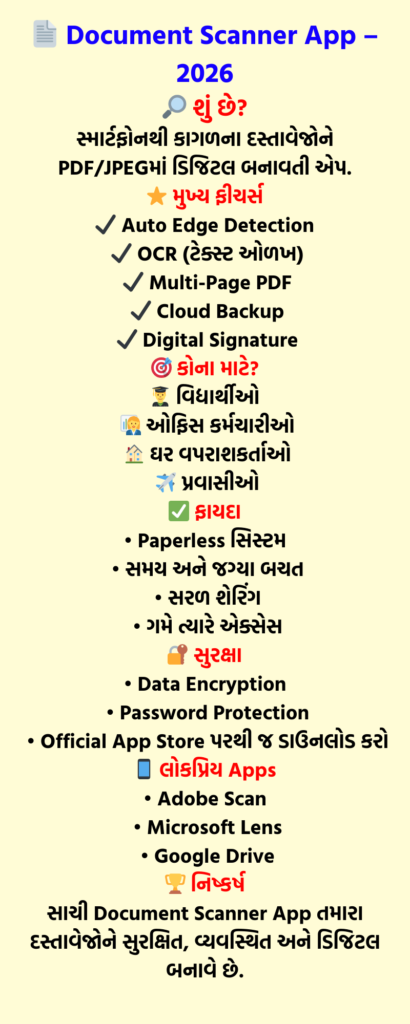
સીધા શબ્દોમાં કહીએ તો, Document Scanner App એ એક મોબાઈલ એપ્લિકેશન છે જે તમારા ફોનના કેમેરાનો ઉપયોગ કરીને કાગળના દસ્તાવેજોનો ફોટો લે છે અને તેને સ્વચ્છ, વાંચી શકાય તેવા ડિજિટલ દસ્તાવેજમાં રૂપાંતરિત કરે છે. પરંતુ આ એપ માત્ર ફોટો લેવાનું કામ નથી કરતી. તે ફોટો લીધા બાદ તેના પર પ્રોસેસિંગ કરે છે, જેમ કે દસ્તાવેજની ધાર (edges) આપોઆપ ઓળખીને તેને કાપવા (crop), તેના પરનો ઝાંખાપણું (shadow) દૂર કરવું અને ટેક્સ્ટને સ્પષ્ટ કરવો.
આ રીતે બનેલી ફાઈલને તમે PDF (Portable Document Format) અથવા JPEG જેવા ફોર્મેટમાં સેવ કરી શકો છો. ઉદાહરણ તરીકે, જૂના જમાનામાં આપણે કોઈ મહત્વનું લેટર કે રસીદ ફાઈલમાં મૂકીને રાખતા હતા, જે સમય જતાં ઝાંખા પડી જાય અથવા ખોવાઈ જાય. આ એપ વડે તમે તે જ દસ્તાવેજને કાયમ માટે તમારા ફોન, કમ્પ્યુટર અથવા ક્લાઉડ (જેમ કે Google Drive) પર સાચવી શકો છો .
ઘણી આધુનિક એપ્સમાં OCR (Optical Character Recognition) ટેક્નોલોજી પણ હોય છે, જે સ્કેન કરેલા દસ્તાવેજમાંના લખાણને ઓળખીને તેને સર્ચ કરી શકાય એવું (searchable) બનાવે છે . એટલે કે, તમે એપમાં જઈને “ગેસનું બિલ” સર્ચ કરશો તો એ તમને ગેસના બિલ વાળા બધા જ સ્કેન કરેલા દસ્તાવેજો બતાવી દેશે.
| લક્ષણ | વર્ણન |
|---|---|
| મૂળભૂત કાર્ય | કેમેરા વડે દસ્તાવેજનો ફોટો લઈ તેને ડિજિટલ બનાવવું. |
| સુધારણા (Enhancement) | એપ આપોઆપ દસ્તાવેજને ક્રોપ, સ્ટ્રેટેન અને સાફ (clean) કરે છે. |
| આઉટપુટ ફોર્મેટ | સામાન્ય રીતે PDF અથવા JPEG ફોર્મેટમાં દસ્તાવેજ સેવ થાય છે. |
| સ્માર્ટ ટેક્નોલોજી | OCR ટેક્નોલોજી લખાણને સર્ચ કરી શકાય એવું અને એડિટ કરી શકાય એવું બનાવે છે . |
Digital Documentation Importance (ડિજિટલ દસ્તાવેજોની મહત્વતા)
આજના સમયમાં ડિજિટલ ડોક્યુમેન્ટેશન ખૂબ જ મહત્વપૂર્ણ બની ગયું છે. કાગળ આધારિત વ્યવસ્થા કરતાં ડિજિટલ ફાઇલ્સ વધુ સુલભ, સુરક્ષિત અને વ્યવસ્થિત હોય છે.
ડિજિટલ દસ્તાવેજોના મુખ્ય લાભો:
- ક્યારેય અને ક્યાંય પણ સરળ એક્સેસ
- કાગળની બચત (પર્યાવરણ માટે લાભદાયક)
- ઝડપથી શેરિંગ અને ઇમેલ દ્વારા મોકલવાની સુવિધા
- લાંબા સમય સુધી સલામત સંગ્રહ
- ઓફિસ અને શૈક્ષણિક કામમાં સમય બચત
વિદ્યાર્થીઓ, નોકરીયાત લોકો અને વેપારીઓ માટે ડિજિટલ ફોર્મેટમાં દસ્તાવેજો રાખવાથી કામ વધુ સુવ્યવસ્થિત બને છે.
App કેવી રીતે કામ કરે છે? (How Does the App Work?)
આ એપ્સ એટલી સ્માર્ટ બની ગઈ છે કે તેનો ઉપયોગ કરવો ખૂબ જ સરળ છે. ચાલો, એક સામાન્ય Document Scanner App કેવી રીતે કામ કરે છે તે સ્ટેપ બાય સ્ટેપ સમજીએ:
- એપ ખોલો અને દસ્તાવેજને ફ્રેમમાં ગોઠવો: સૌપ્રથમ તમે એપ ખોલો છો, જે સીધો કેમેરો ખોલે છે. તમારે જે દસ્તાવેજ સ્કેન કરવો છે તેને સપાટ સપાટી પર મૂકીને ફોનનો કેમેરો તેના પર કેન્દ્રિત કરો. એપની સ્ક્રીન પર એક ફ્રેમ દેખાશે. ધ્યાન રાખો કે દસ્તાવેજ પર પડછાયો (shadow) ન પડતો હોય .
- ઓટોમેટિક કેપ્ચર અને એજ ડિટેક્શન (Automatic Capture & Edge Detection) : આધુનિક એપ્સમાં ઓટોમેટિક કેપ્ચરની સુવિધા હોય છે. એટલે કે, જેવો તમે દસ્તાવેજને યોગ્ય રીતે ફ્રેમમાં ગોઠવો છો અને ફોન સ્થિર (steady) થાય છે, એપ આપોઆપ ફોટો ખેંચી લે છે . આ સાથે જ, તે ઓટો એજ ડિટેક્શન ટેક્નોલોજી વાપરીને દસ્તાવેજની ચારેય બાજુની ધાર (edges) ઓળખી લે છે અને તેના સિવાયનો બાકીનો બિનજરૂરી ભાગ (જેમ કે ટેબલની સપાટી) કાપી નાખે છે . જો ઓટો કેપ્ચર ન થાય તો તમે મેન્યુઅલી પણ ફોટો લઈ શકો છો.
- ઈમેજ પ્રોસેસિંગ અને એડિટિંગ (Image Processing & Editing) : ફોટો લીધા બાદ, એપ તેના પર મેજિક કરે છે. તે આપોઆપ દસ્તાવેજનો દેખાવ સુધારે છે – રંગોને સ્પષ્ટ (enhance) કરે છે, તેને કાળો-સફેદ (black & white) અથવા ગ્રેસ્કેલમાં ફેરવે છે, અને જો દસ્તાવેજ સહેજ ત્રાંસો હોય તો તેને સીધો (straighten) કરે છે . તમે ઈચ્છો તો આ સ્ટેજ પર દસ્તાવેજને જાતે પણ ક્રોપ, રોટેટ કરી શકો છો અથવા તેના પરથી ફિંગરપ્રિન્ટ જેવા ડાઘા દૂર કરી શકો છો .
- OCR (ટેક્સ્ટ ઓળખ) અને સેવ કરવું: જો તમારે દસ્તાવેજના લખાણને એડિટ કરવું હોય અથવા તેમાં સર્ચ કરવું હોય, તો એપ OCR પ્રોસેસ ચલાવે છે. આ પ્રક્રિયા દરમિયાન એપ ઈમેજમાં રહેલા ટેક્સ્ટને ઓળખે છે અને તેને રીઅલ ટેક્સ્ટમાં કન્વર્ટ કરે છે . છેવટે, તમે આ દસ્તાવેજને PDF તરીકે ફોનમાં સેવ કરી શકો છો, તેને ક્લાઉડ પર અપલોડ કરી શકો છો, અથવા ઈમેઈલ, WhatsApp દ્વારા શેર કરી શકો છો.
| પગલું | પ્રક્રિયા |
|---|---|
| 1. ગોઠવણી | દસ્તાવેજને કેમેરા સામે સપાટ અને યોગ્ય પ્રકાશમાં ગોઠવો. |
| 2. કેપ્ચર | એપ આપોઆપ (અથવા મેન્યુઅલી) ફોટો લે છે અને ધાર (edges) ઓળખીને ક્રોપ કરે છે. |
| 3. એડિટિંગ | ઈમેજને સ્પષ્ટ, સીધી અને રંગીન અથવા B/W માં રૂપાંતરિત કરવામાં આવે છે. |
| 4. OCR અને સ્ટોર | ટેક્સ્ટ ઓળખાય છે (વૈકલ્પિક) અને દસ્તાવેજ PDF તરીકે સેવ અથવા શેર કરવામાં આવે છે. |
આ પણ જાણો – Picsart AI Photo Editor App Review in Gujarati 2026
App Features (વિશેષતાઓ)
કોઈપણ સારી Document Scanner App ઘણી બધી શાનદાર વિશેષતાઓ (features) સાથે આવે છે જે તેને માત્ર એક કેમેરા એપ કરતાં વધુ ઉપયોગી બનાવે છે. ચાલો મુખ્ય વિશેષતાઓ પર નજર કરીએ:
- ઓટોમેટિક એજ ડિટેક્શન અને ક્રોપિંગ (Automatic Edge Detection & Cropping) : આ સૌથી મૂળભૂત પણ મહત્વની વિશેષતા છે. એપ આપોઆપ તમારા દસ્તાવેજની બાઉન્ડ્રી ઓળખી લે છે અને બિનજરૂરી બેકગ્રાઉન્ડને કાપી નાખે છે, જેથી તમારું ધ્યાન માત્ર દસ્તાવેજ પર જ કેન્દ્રિત થાય .
- OCR (Optical Character Recognition) : આ એક ગેમ-ચેન્જર ટેક્નોલોજી છે. OCR તમારા સ્કેન કરેલા દસ્તાવેજમાંના લખાણને ઓળખે છે અને તેને એડિટ કરી શકાય અને સર્ચ કરી શકાય તેવું બનાવે છે . કલ્પના કરો કે તમે કોઈ જૂના પુસ્તકના પાનાનો ફોટો સ્કેન કર્યો અને પછી એ પાનામાંથી કોઈ ચોક્કસ શબ્દ સર્ચ કરી શકો છો! કેટલીક લોકપ્રિય એપ્સમાં Adobe Scan અને Microsoft Lens જેવી એપ્સ સામેલ છે
- ક્લાઉડ સ્ટોરેજ અને સિંક (Cloud Storage & Sync) : આજના સમયમાં દસ્તાવેજો માત્ર ફોનમાં રાખવા એ જોખમી બની શકે છે (ફોન ખોવાઈ જાય તો?). સારી એપ્સ તમને Google Drive, Dropbox, OneDrive જેવી ક્લાઉડ સેવાઓ સાથે તમારા દસ્તાવેજો સિંક (sync) કરવાની સુવિધા આપે છે . એટલે કે, તમે ફોન વડે સ્કેન કરેલો દસ્તાવેજ તરત જ તમારા કમ્પ્યુટર અથવા ટેબલેટ પર પણ જોઈ શકો છો.
- મલ્ટિ-પેજ સ્કેનિંગ (Multi-Page Scanning) : ઘણીવાર એક દસ્તાવેજમાં એક કરતાં વધુ પાના હોય છે (જેમ કે કોન્ટ્રાક્ટ). આ ફીચર તમને એક પછી એક બધા પાનાના ફોટા લઈને તેને એક જ PDF ફાઈલમાં મર્જ કરવાની સુવિધા આપે છે .
- ડિજિટલ સિગ્નેચર અને એનોટેશન (Digital Signature & Annotation) : વ્યવસાયિક લોકો માટે આ ખૂબ જ ઉપયોગી ફીચર છે. તમે સ્કેન કરેલા દસ્તાવેજ પર સીધા જ તમારા આંગળા વડે કે ટાઈપ કરીને સહી (signature) કરી શકો છો, ટેક્સ્ટ હાઈલાઈટ કરી શકો છો અથવા નોંધ (notes) ઉમેરી શકો છો .
| વિશેષતા | ફાયદો | ઉદાહરણ |
|---|---|---|
| ઓટો એજ ડિટેક્શન | દસ્તાવેજ આપોઆપ ક્રોપ થઈ જાય છે, સમય બચે છે. | કોઈપણ દસ્તાવેજ સ્કેન કરતી વખતે. |
| OCR (ટેક્સ્ટ ઓળખ) | લખાણ સર્ચ અને એડિટ કરી શકાય છે. | જૂના લેખમાંથી ટેક્સ્ટ કોપી કરવો. |
| ક્લાઉડ સિંક | બધા ઉપકરણો પર દસ્તાવેજો એક્સેસ થાય છે. | ફોન વડે સ્કેન કરી, લેપટોપ પર પ્રિન્ટ કરવો. |
| મલ્ટિ-પેજ PDF | બહુ-પાનાં ધરાવતા દસ્તાવેજો એક જ ફાઈલમાં સચવાય છે. | કોન્ટ્રાક્ટ, પ્રોજેક્ટ રિપોર્ટ. |
| ડિજિટલ સહી | દસ્તાવેજોને ડિજિટલ રીતે જ માન્યતા આપી શકાય છે. | કોન્ટ્રાક્ટ પર સહી કરવી, ફોર્મ ભરવું. |
આ પણ જાણો – Passport Size Photo Maker App Review 2026
App ના ફાયદાઓ (Advantages of Using the App)
Document Scanner App નો ઉપયોગ કરવાના અસંખ્ય ફાયદા છે, જે તમારા વ્યક્તિગત અને વ્યવસાયિક જીવનને વધુ વ્યવસ્થિત બનાવી શકે છે.
- કાગળનો બગાડ અટકાવે (Paperless & Eco-friendly) : આ સૌથી મોટો ફાયદો છે. તમે દરેક નાની-મોટી રસીદ, બિલ કે લેટર છાપીને રાખવાને બદલે તેને ડિજિટલ સ્વરૂપમાં સાચવી શકો છો. આનાથી ઝાડ બચે છે અને પર્યાવરણને પણ ફાયદો થાય છે .
- જગ્યાની બચત (Saves Physical Space) : ફાઈલો અને કબાટોમાં રાખેલા કાગળના ઢગલા ઘણી જગ્યા રોકે છે. ડિજિટલ દસ્તાવેજો તમારા ફોન અથવા ક્લાઉડમાં રહે છે, જેનાથી તમારી ઘર અથવા ઓફિસની જગ્યા બચે છે અને વ્યવસ્થિત રહે છે.
- સરળતાથી શોધ અને વ્યવસ્થા (Easy Search & Organization) : OCR ટેક્નોલોજીનો આ સૌથી મોટો ફાયદો છે. તમે “પાનીની રસીદ” કે “જાન્યુઆરી 2024નો પગાર સ્લિપ” ટાઈપ કરીને સેંકડો દસ્તાવેજોમાંથી ચોક્કસ દસ્તાવેજ સેકંડોમાં શોધી શકો છો . એપમાં ફોલ્ડર બનાવીને દસ્તાવેજો વ્યવસ્થિત પણ કરી શકાય છે.
- ગમે ત્યાં, ગમે ત્યારે એક્સેસ (Access Anywhere, Anytime) : ક્લાઉડ સ્ટોરેજને કારણે તમારા બધા દસ્તાવેજો તમારી સાથે જ હોય છે. ભલે તમે ઓફિસમાં હો, ઘરે હો કે પછી પ્રવાસમાં હો, જો ઈન્ટરનેટ હોય તો તમે કોઈપણ દસ્તાવેજ જોઈ શકો છો અને ડાઉનલોડ કરી શકો છો .
- દસ્તાવેજોની સુરક્ષા અને બેકઅપ (Security & Backup) : કાગળના દસ્તાવેજો આગ, પાણી કે ખોવાઈ જવાના જોખમમાં રહે છે. ડિજિટલ દસ્તાવેજોનું ક્લાઉડ પર બેકઅપ રહે છે, જેનાથી તેઓ કાયમ સુરક્ષિત રહે છે. ઘણી એપ્સ દસ્તાવેજો પર પાસવર્ડ નાખવાની (password protection) પણ સુવિધા આપે છે .
આ પણ જાણો – Signature Maker App Review in Gujarati 2026
How Digital India Movement Supports Paperless Culture
ભારત સરકાર દ્વારા શરૂ કરાયેલ Digital India અભિયાનનો મુખ્ય ઉદ્દેશ દેશને ડિજિટલ રીતે સશક્ત બનાવવાનો છે. આ અભિયાન હેઠળ ઘણી સરકારી સેવાઓ ઓનલાઈન ઉપલબ્ધ કરવામાં આવી છે, જેથી કાગળનો ઉપયોગ ઓછો થાય અને પ્રક્રિયા ઝડપી બને.
Paperless Culture તરફ આગળ વધવા માટે:
- ઈ-ડોક્યુમેન્ટ અને ઓનલાઈન અરજી પ્રણાલી
- ડિજિટલ સહી (Digital Signature)
- ઈ-ગવર્નન્સ સેવાઓ
- ઓનલાઈન શિક્ષણ અને રજીસ્ટ્રેશન સિસ્ટમ
આ તમામ પગલાંઓથી કાગળનો ઉપયોગ ઘટે છે અને પર્યાવરણનું સંરક્ષણ થાય છે. ડિજિટલ સ્કેનિંગ એપ્સ પણ આ પરિવર્તનમાં સહાયક બની શકે છે કારણ કે તે દસ્તાવેજોને ડિજિટલ સ્વરૂપમાં રૂપાંતરિત કરવામાં મદદ કરે છે.
App ના ગેરફાયદાઓ (Disadvantages of Using the App)
જોકે Document Scanner Apps ખૂબ જ ઉપયોગી છે, પરંતુ તેની કેટલીક મર્યાદાઓ (limitations) પણ છે, જેના વિશે જાણવું જરૂરી છે.
- પેઇડ વર્ઝનમાં લોક થયેલી વિશેષતાઓ (Features Locked Behind Paywall) : મોટાભાગની લોકપ્રિય એપ્સ (જેમ કે Adobe Scan, Scanner Pro) મૂળભૂત રીતે તો ફ્રી હોય છે, પરંતુ તેની એડવાન્સ વિશેષતાઓ જેવી કે એડવાન્સ OCR, PDF એડિટિંગ, વધુ ક્લાઉડ સ્ટોરેજ વગેરે માટે માસિક કે વાર્ષિક સબ્સ્ક્રિપ્શન (subscription) લેવું પડે છે . આ ખર્ચ ઘણા લોકો માટે બિનજરૂરી લાગી શકે છે.
- ગુણવત્તા પ્રકાશ અને કૌશલ્ય પર આધારિત (Dependence on Lighting & Skill) : સ્કેનની ગુણવત્તા મોટાભાગે તમે ફોટો કેવી રીતે લીધો તેના પર નિર્ભર કરે છે. જો પ્રકાશ ઓછો હોય, દસ્તાવેજ પર પડછાયો પડતો હોય, અથવા ફોન ધ્રૂજતો હોય તો સ્કેન સાફ નહીં આવે . કેટલીક વાર ઓટો-કેપ્ચર ફીચર ખૂબ ઝડપી હોય છે, જેના કારણે ફોકસ ન થયું હોય ત્યારે જ ફોટો ખેંચાઈ જાય છે અને ઈમેજ ઝાંખી (blurry) આવે છે .
- ગોપનીયતા (Privacy)ની ચિંતા : તમારા બધા મહત્વના દસ્તાવેજો (આધાર કાર્ડ, પાન કાર્ડ, બેંક સ્ટેટમેન્ટ) એપ અને તેના ક્લાઉડ પર અપલોડ થાય છે. હંમેશા એ શંકા રહે છે કે આ ડેટા ક્યાં સ્ટોર થાય છે અને તેનો દુરુપયોગ તો નહીં થાય? . એટલે હંમેશા એવી એપ્સ પસંદ કરો જે ડેટા એન્ક્રિપ્શન (encryption) અને ગોપનીયતા (privacy)ને ગંભીરતાથી લેતી હોય .
- બહુ-ભાષીય OCR માં અચોક્કસતા (Inaccuracy in Multilingual OCR) : અંગ્રેજી ભાષા માટે OCR ખૂબ સચોટ (accurate) હોય છે, પરંતુ ગુજરાતી, હિન્દી અથવા અન્ય ભારતીય ભાષાઓ માટે તે એટલું સચોટ નથી હોતું. લખાણ ઓળખવામાં ભૂલો થવાની શક્યતા રહે છે .
આ પણ જાણો – DigiLocker App Review in Gujarati 2026
App કોના માટે Best છે? (Who is this App Best For?)
Document Scanner App એક એવું સાધન છે જે લગભગ દરેકને ઉપયોગી થઈ શકે છે, પરંતુ કેટલાક લોકો માટે તો તે લગભગ અનિવાર્ય (essential) બની જાય છે.
- વિદ્યાર્થીઓ (Students) : વિદ્યાર્થીઓ આ એપનો ઉપયોગ ક્લાસમાં લખેલા નોટ્સ, પુસ્તકોના પાના, અથવા વ્હાઇટબોર્ડ પર લખેલા મહત્વના મુદ્દાઓ સ્કેન કરીને સાચવી શકે છે . Microsoft Lens તો ખાસ કરીને વ્હાઇટબોર્ડ મોડ માટે જાણીતું છે . પ્રોજેક્ટ અને અસાઇનમેન્ટ માટે સંશોધન (research) સામગ્રી ડિજિટલ રાખવી પણ સરળ બને છે.
- વ્યવસાયિકો અને ઓફિસ કર્મચારીઓ (Business Professionals) : આ લોકો માટે તો આ એપ્સ જીવનરેખા (lifeline) સમાન છે. કોન્ટ્રાક્ટ, મીટિંગના એજન્ડા, બિઝનેસ કાર્ડ, ઇન્વોઇસ (invoice) અને મહત્વની ઈમેઈલના પ્રિન્ટઆઉટ સ્કેન કરીને ફોલ્ડરમાં ગોઠવી શકાય છે. Adobe Acrobat અને Scanner Pro જેવી એપ્સમાં રહેલી ડિજિટલ સહી અને ફોર્મ ભરવાની સુવિધાઓ વ્યવસાયિક કામગીરીને વેગ આપે છે .
- ગૃહિણીઓ અને ઘર વપરાશકર્તાઓ (Homemakers & Home Users) : ઘરગતુ ખર્ચનો હિસાબ રાખવો હોય, વીજળી-પાણી-ગેસના બિલ સાચવવા હોય, જૂના ફોટા ડિજિટલ કરવા હોય અથવા ડોક્ટરના પ્રિસ્ક્રિપ્શન સાચવવા હોય તો આ એપ ખૂબ કામ આવે છે. તમે જોઈતી રસીદ સેકંડોમાં શોધી શકો છો.
- પ્રવાસીઓ (Travelers) : પ્રવાસ દરમિયાન પાસપોર્ટ, વિઝા, ટિકિટ અને હોટેલના બુકિંગની પ્રિન્ટ સાથે રાખવાને બદલે તેને સ્કેન કરીને ફોનમાં રાખો. જો મૂળ દસ્તાવેજ ખોવાઈ જાય તો પણ ડિજિટલ કોપી કામ આવી શકે છે.
| વપરાશકર્તા | ઉપયોગના ઉદાહરણો |
|---|---|
| વિદ્યાર્થીઓ | નોટ્સ, પુસ્તકોના પાના, વ્હાઇટબોર્ડ, સંશોધન સામગ્રી સ્કેન કરવા. |
| વ્યવસાયિકો | કોન્ટ્રાક્ટ, ઇન્વોઇસ, બિઝનેસ કાર્ડ, સહી કરેલા દસ્તાવેજો સ્કેન કરવા. |
| ઘર વપરાશકર્તાઓ | બિલ, રસીદો, પ્રિસ્ક્રિપ્શન, જૂના ફોટા ડિજિટલ કરવા. |
| પ્રવાસીઓ | પાસપોર્ટ, ટિકિટ, વિઝા, હોટેલ બુકિંગ જેવા મહત્વના દસ્તાવેજોની બેકઅપ કોપી રાખવા. |
App Safe છે કે નહીં? (Is the App Safe?)
આ એક ખૂબ જ મહત્વનો પ્રશ્ન છે, ખાસ કરીને જ્યારે આપણે આધાર કાર્ડ, પાન કાર્ડ અને બેંક સ્ટેટમેન્ટ જેવા સંવેદનશીલ (sensitive) દસ્તાવેજો સ્કેન કરીએ છીએ. કોઈપણ Document Scanner App સલામત છે કે નહીં તે નક્કી કરવા માટે કેટલાક પરિબળો (factors) ધ્યાનમાં લેવા જરૂરી છે.
- ડેટા એન્ક્રિપ્શન (Data Encryption) : સારી એપ્સ તમારા દસ્તાવેજોને એન્ક્રિપ્ટ કરે છે, એટલે કે તેને એવી ભાષામાં ફેરવી દે છે જે ખોટા હાથમાં ગયા પછી વાંચી ન શકાય. જુઓ કે એપ ટ્રાન્ઝિટ (તમારા ફોનથી ક્લાઉડ પર જતી વખતે) અને રેસ્ટ (ક્લાઉડ પર સ્ટોર હોય ત્યારે) બંને સમયે એન્ક્રિપ્શનનો ઉપયોગ કરે છે કે નહીં .
- ગોપનીયતા નીતિ (Privacy Policy) : એપની ગોપનીયતા નીતિ વાંચવી ખૂબ જ જરૂરી છે. જાણો કે એપ તમારો ડેટા ક્યાં સ્ટોર કરે છે, તેનો ઉપયોગ શા માટે કરે છે અને શું તેને તૃતીય પક્ષો (third parties) સાથે શેર કરે છે. કેટલીક એપ્સ, જેમ કે PaperRay, ગર્વ સાથે કહે છે કે તેઓ બધી પ્રોસેસિંગ તમારા ફોન પર જ (locally) કરે છે અને તમારો ડેટા તેમના સર્વર પર ક્યારેય સ્ટોર થતો નથી .
- ઓથેન્ટિકેશન (Authentication) : શું એપ તમને દસ્તાવેજો પર અલગથી પાસવર્ડ લગાવવાની સુવિધા આપે છે? શું એપ ખોલવા માટે પણ તમારા ફોનના ફિંગરપ્રિન્ટ અથવા ફેસ આઈડી (FaceID)ની જરૂર પડે છે? આવી સુવિધાઓ તમારા દસ્તાવેજોને વધારાનું રક્ષણ પૂરું પાડે છે .
- એપની પ્રતિષ્ઠા (Reputation) : એપ કેટલી જૂની છે? તેને કેટલા ડાઉનલોડ થયા છે? યુઝર્સના રિવ્યુ અને રેટિંગ શું કહે છે? જાણીતી અને વિશ્વસનીય કંપનીઓ (જેમ કે Adobe, Microsoft) ની એપ્સ સામાન્ય રીતે વધુ સલામત હોય છે. iScanner જેવી એપ્સે સુરક્ષાના એવોર્ડ પણ જીત્યા છે .
| સલામતી પરિબળ | શું તપાસવું? |
|---|---|
| એન્ક્રિપ્શન | એપ ડેટા અપલોડ અને સ્ટોર કરતી વખતે એન્ક્રિપ્શનનો ઉપયોગ કરે છે? |
| ગોપનીયતા નીતિ | એપ તમારો ડેટા શેર કરે છે કે કેમ અને કઈ રીતે સ્ટોર કરે છે? |
| એક્સેસ કંટ્રોલ | એપ અને દસ્તાવેજો પર પાસવર્ડ/બાયોમેટ્રિક લોક લગાવી શકાય છે? |
| વિશ્વસનીયતા | એપ જાણીતી ડેવલપર (જેમ કે Adobe, Microsoft) દ્વારા બનાવેલી છે? |
Data Storage Awareness (ડેટા સંગ્રહ અંગે જાગૃતિ)
ડોક્યુમેન્ટ સ્કેન કરતી વખતે ડેટા સુરક્ષા અને સ્ટોરેજ વિશે જાગૃત રહેવું ખૂબ જ જરૂરી છે. સ્કેન કરેલા દસ્તાવેજોમાં આધાર કાર્ડ, પાન કાર્ડ, માર્કશીટ, બેંક સંબંધિત કાગળો જેવી વ્યક્તિગત માહિતી હોઈ શકે છે.
વપરાશકર્તાએ ધ્યાન રાખવું જોઈએ કે:
- હંમેશા ઓફિશિયલ એપ સ્ટોરમાંથી જ એપ ડાઉનલોડ કરવી
- એપની Privacy Policy વાંચવી
- Cloud Backup ચાલુ કરતા પહેલા સુરક્ષા સેટિંગ્સ તપાસવી
- જરૂરી હોય તો PDF પર Password Protection રાખવી
- અજાણી લિંક્સ અથવા શંકાસ્પદ એપથી દૂર રહેવું
સાચી સાવચેતી રાખવાથી ડિજિટલ દસ્તાવેજો સુરક્ષિત રીતે લાંબા સમય સુધી સાચવી શકાય છે.
મારો વ્યક્તિગત અનુભવ (My Personal Experience)
મારા વ્યક્તિગત અનુભવ મુજબ Document Scanner App નો ઉપયોગ રોજિંદા જીવનમાં ખૂબ જ ઉપયોગી સાબિત થયો છે. અગાઉ મહત્વના દસ્તાવેજોની નકલ રાખવી અને તેને સાચવવી થોડી મુશ્કેલ લાગતી હતી, પરંતુ સ્કેનિંગ એપ દ્વારા હવે તમામ જરૂરી ફાઇલ્સને ડિજિટલ રીતે સંગ્રહ કરી શકું છું. ખાસ કરીને માર્કશીટ, ઓળખપત્ર અને ઓફિસ સંબંધિત દસ્તાવેજોને PDF સ્વરૂપમાં સાચવવાથી સમય અને જગ્યા બંનેની બચત થાય છે. યોગ્ય સુરક્ષા સેટિંગ્સ સાથે ઉપયોગ કરવાથી ડેટા પણ સુરક્ષિત રહે છે. Overall, મારી દ્રષ્ટિએ આ ટેક્નોલોજી વ્યવસ્થિત અને સરળ ડિજિટલ જીવન તરફ એક સકારાત્મક પગલું છે.
App નો ઉપયોગ કરતી વખતે ધ્યાન રાખવાની બાબતો (Things to Keep in Mind While Using the App)
Document Scanner Appનો મહત્તમ લાભ લેવા અને સારા પરિણામો મેળવવા માટે આ કેટલીક વ્યવહારુ ટિપ્સ છે:
- પ્રકાશનું ધ્યાન રાખો (Pay Attention to Lighting) : હંમેશા પૂરતા પ્રકાશમાં જ દસ્તાવેજ સ્કેન કરો. કુદરતી પ્રકાશ (natural light) શ્રેષ્ઠ રહેશે. દસ્તાવેજ પર તમારા ફોન કે શરીરનો પડછાયો ન પડે તેનું ધ્યાન રાખો .
- દસ્તાવેજ સપાટ અને સ્થિર રાખો (Keep Document Flat & Steady) : દસ્તાવેજને સપાટ સપાટી પર મૂકો જેથી તેના પર કરચલીઓ (creases) ન હોય. ફોટો લેતી વખતે ફોનને શક્ય તેટલો સ્થિર (steady) રાખો. જો શક્ય હોય તો ફોનને કોઈ ટેકો આપો .
- હાઈ-કોન્ટ્રાસ્ટ બેકગ્રાઉન્ડ પસંદ કરો (Choose High-Contrast Background) : દસ્તાવેજને એવી સપાટી પર મૂકો જ્યાંથી તે સ્પષ્ટ રીતે અલગ તરી આવે. દાખલા તરીકે, સફેદ કાગળને કાળા અથવા ઘેરા રંગના ટેબલ પર મૂકવાથી એપને ધાર (edges) ઓળખવામાં સરળતા રહેશે .
- ફોટો લીધા બાદ પ્રીવ્યુ જરૂર ચેક કરો (Always Check the Preview) : એપ ફોટો લઈ લે અને પ્રોસેસ કરી લે તે પછી, પ્રીવ્યુ (preview) સ્ક્રીન પર દસ્તાવેજ સાફ આવ્યો છે કે નહીં તે ચકાસી લો. જો તે ઝાંખો (blurry) હોય અથવા યોગ્ય રીતે ક્રોપ ન થયો હોય તો તરત જ તેને ફરીથી (retake) લો.
- મહત્વના દસ્તાવેજોનો બેકઅપ રાખો (Backup Important Documents) : એકવાર તમે બધા દસ્તાવેજો સ્કેન કરી લો, પછી ખાતરી કરો કે તેનો બેકઅપ (backup) તમારા ક્લાઉડ અથવા કમ્પ્યુટર પર પણ છે. ફોન ખોવાઈ જાય અથવા બગડી જાય તો મુશ્કેલી નહીં થાય.
| ટિપ | કેમ મહત્વનું છે? |
|---|---|
| સારો પ્રકાશ | ઝાંખા (blurry) અને અસ્પષ્ટ સ્કેન ટાળવા માટે. |
| સપાટ સપાટી | દસ્તાવેજ પર કરચલી ન હોય અને લખાણ સ્પષ્ટ દેખાય તે માટે. |
| પ્રીવ્યુ ચકાસો | ખામીયુક્ત (defective) સ્કેન તરત જ ફરીથી લઈ શકાય. |
| નિયમિત બેકઅપ | ડેટા ખોવાઈ જવાના જોખમથી બચવા. |
App Alternatives (વૈકલ્પિક એપ્સ)
બજારમાં ઘણી બધી શાનદાર Document Scanner Apps ઉપલબ્ધ છે. તમારી જરૂરિયાત અને બજેટ પ્રમાણે તમે કોઈપણ પસંદ કરી શકો છો. અહીં કેટલાક લોકપ્રિય વિકલ્પો (alternatives) આપ્યા છે:
- Adobe Scan : આ એક સૌથી લોકપ્રિય અને વિશ્વસનીય એપ છે. તેનું ઓટો-ડિટેક્શન ખૂબ જ સચોટ છે અને OCR પણ સરસ કામ કરે છે. મૂળભૂત સુવિધાઓ મફત છે, પરંતુ એડવાન્સ એડિટિંગ માટે પેઇડ સબ્સ્ક્રિપ્શન લેવું પડે છે .
- Microsoft Lens (formerly Office Lens) : માઈક્રોસોફ્ટની આ એપ વ્હાઇટબોર્ડ અને ડોક્યુમેન્ટ માટે ઉત્તમ છે. તે સ્કેન કરેલા દસ્તાવેજને સીધો Word, Excel અથવા PowerPointમાં કન્વર્ટ કરી શકે છે. આ એપ પણ સંપૂર્ણપણે મફત છે અને OneDrive સાથે સરસ રીતે સિંક થાય છે . (નોંધ: Microsoft Lens હવે નવા ડાઉનલોડ માટે ઉપલબ્ધ નથી, પરંતુ OneDrive એપમાં બિલ્ટ-ઇન સ્કેનર છે) .
- Scanner Pro : Readdle દ્વારા બનાવેલી આ એપ પાવર યુઝર્સ માટે છે. તેમાં સ્માર્ટ વર્કફ્લો (Smart Workflows) છે, જે તમને સ્કેન કરેલા દસ્તાવેજોને આપોઆપ અલગ-અલગ ફોલ્ડરમાં સેવ કરવા, રીનેમ કરવા અને ઈમેઈલ કરવાની સુવિધા આપે છે. તે પેઇડ એપ છે .
- Google Drive : તમે જાણતા જ હશો કે Google Drive એપમાં પણ બિલ્ટ-ઇન સ્કેનર છે. તે મૂળભૂત સ્કેનિંગ માટે એકદમ સરસ અને મફત વિકલ્પ છે. સ્કેન કરેલા દસ્તાવેજો સીધા તમારા Driveમાં સ્ટોર થાય છે .
- Apple Notes (iPhone વપરાશકર્તાઓ માટે) : જો તમારી પાસે iPhone છે, તો તમારે કોઈ અલગ એપની જરૂર નથી. Apple Notes એપમાં જ સ્કેન ડોક્યુમેન્ટનો ઓપ્શન છે, જે ખૂબ જ ઝડપી અને સરળ છે અને iCloud સાથે સિંક થાય છે .
| એપનું નામ | મુખ્ય વિશેષતા | કિંમત (Pricing) |
|---|---|---|
| Adobe Scan | શ્રેષ્ઠ ઓટો-ડિટેક્શન, Adobe ઇકોસિસ્ટમ સાથે સુસંગત. | ફ્રી (મૂળભૂત), પ્રીમિયમ પ્લાન ઉપલબ્ધ છે (ચુકવણી આધારિત). |
| Microsoft Lens/OneDrive | Word/Excel માં કન્વર્ઝન, વ્હાઇટબોર્ડ મોડ. | ફ્રી (OneDrive એપમાં) . |
| Scanner Pro | ઓટોમેશન (Smart Workflows), સ્વચ્છ ઇન્ટરફેસ. | ફ્રીમિયમ (કેટલીક વિશેષતાઓ પેઇડ) . |
| Google Drive | Google સેવાઓ સાથે એકીકૃત (integrated), સરળ. | ફ્રી . |
| Apple Notes | iPhone/iPad માં બિલ્ટ-ઇન, ઝડપી અને મફત. | ફ્રી . |
Official App Store પરથી એપ કેવી રીતે મેળવવી? (How to Download the App from the Official App Store?)
કોઈપણ Document Scanner App ડાઉનલોડ કરતી વખતે સલામતીનું સૌથી મહત્વનું પગલું એ છે કે તેને હંમેશા ઓફિશિયલ એપ સ્ટોર પરથી જ ડાઉનલોડ કરો. થર્ડ-પાર્ટી વેબસાઈટ પરથી એપ ડાઉનલોડ કરવાથી તમારા ફોનમાં માલવેર (malware) અથવા વાયરસ આવવાનો ખતરો રહે છે.
Android (Google Play Store) માટે:
- તમારા Android ફોનમાં Google Play Store એપ ખોલો.
- ઉપર આપેલા સર્ચ બારમાં તમે જે એપ ડાઉનલોડ કરવા માગો છો તેનું નામ લખો, દાખલા તરીકે “Adobe Scan” અથવા “Scanner Pro”.
- સર્ચ રિઝલ્ટમાં સાચી એપ ઓળખવા માટે તેના આઇકોન, ડેવલપરનું નામ (દા.ત., Adobe Inc.) અને રેટિંગ તપાસો.
- એપ પસંદ કર્યા બાદ Install બટન પર ક્લિક કરો. એપ ડાઉનલોડ થઈને ઓટોમેટિક ઇન્સ્ટોલ થઈ જશે.
Search Document Scanner App on Google Play Store
iPhone/iPad (Apple App Store) માટે:
- તમારા iPhone અથવા iPadમાં App Store એપ ખોલો.
- નીચેના ટેબમાંથી Search (શોધ) આઇકોન પર ટૅપ કરો.
- સર્ચ બારમાં એપનું નામ લખો, જેમ કે “Microsoft Lens” અથવા “PaperRay” .
- એપની વિગતો (details) અને રિવ્યુ (reviews) ચકાસી લો.
- એપની બાજુમાં આપેલ Get બટન પર ટૅપ કરો. જો એપ પેઇડ હોય તો તેના બદલે કિંમત (દા.ત., $14.99) દેખાશે . FaceID, TouchID અથવા પાસવર્ડ વડે ડાઉનલોડની પુષ્ટિ કરો.
Search Document Scanner App on App Store
યાદ રાખો: હંમેશા એપને ઓફિશિયલ સ્ટોર પરથી જ ડાઉનલોડ કરો અને એપને જરૂરી પરવાનગીઓ (permissions) આપતી વખતે સમજી-વિચારીને આપો.
| પ્લેટફોર્મ | સ્ટોરનું નામ | સ્ટેપ્સ |
|---|---|---|
| Android | Google Play Store | એપ શોધો -> ઓળખો -> Install બટન દબાવો. |
| iPhone/iPad | Apple App Store | એપ શોધો -> ચકાસો -> Get/કિંમત બટન દબાવો. |
Frequently Asked Questions (FAQs) – Document Scanner App
જવાબ: Document Scanner App સ્માર્ટફોનના કેમેરાથી કાગળના દસ્તાવેજોને સ્કેન કરીને PDF અથવા JPEG જેવા ડિજિટલ ફોર્મેટમાં સેવ કરવામાં મદદ કરે છે.
જવાબ: હા, મોટાભાગની એપ્સનું ફ્રી વર્ઝન ઉપલબ્ધ હોય છે, પરંતુ કેટલીક અદ્યતન સુવિધાઓ માટે પ્રીમિયમ પ્લાન લેવું પડે છે.
જવાબ: OCR (Optical Character Recognition) સ્કેન કરેલા દસ્તાવેજના લખાણને ઓળખીને તેને સર્ચ અને એડિટ કરી શકાય તેવું બનાવે છે.
જવાબ: વિશ્વસનીય એપ્સ ડેટા એન્ક્રિપ્શન અને પાસવર્ડ સુરક્ષા જેવી સુવિધાઓ આપે છે, પરંતુ હંમેશા ઓફિશિયલ એપ જ ઉપયોગ કરવી જોઈએ.
જવાબ: હા, Multi-Page Scan ફીચરથી તમે એકથી વધુ પાનાંને એક જ PDF ફાઈલમાં મર્જ કરી શકો છો.
જવાબ: અંગ્રેજી ભાષાની તુલનામાં ગુજરાતી OCR ક્યારેક સંપૂર્ણ સચોટ ન હોઈ શકે, તેથી ટેક્સ્ટ ચકાસવું જરૂરી છે.
જવાબ: હા, કેટલાક સ્માર્ટફોનમાં Google Drive અથવા Notes એપમાં બિલ્ટ-ઇન સ્કેનિંગ સુવિધા ઉપલબ્ધ હોય છે.
જવાબ: વિદ્યાર્થીઓ, ઓફિસ કર્મચારીઓ, વેપારીઓ અને ઘર વપરાશકર્તાઓ માટે દસ્તાવેજોને ડિજિટલ રીતે સાચવવા આ એપ ખૂબ ઉપયોગી છે.
Conclusion (નિષ્કર્ષ)
Document Scanner App એ આજના ડિજિટલ યુગની એક અનિવાર્ય જરૂરિયાત બની ગઈ છે. તે માત્ર એક સાધન નથી, પરંતુ તમારા જીવનને વ્યવસ્થિત, પેપરલેસ અને સુરક્ષિત બનાવવાનો એક માર્ગ છે. ભલે તમે વિદ્યાર્થી હો, નોકરિયાત વ્યક્તિ હો, ગૃહિણી હો કે પછી વ્યવસાયી, આ એપ રોજિંદા કાર્યને સરળ અને વ્યવસ્થિત બનાવી શકે છે.
હા, કેટલીક મર્યાદાઓ છે, જેમ કે પેઇડ સબ્સ્ક્રિપ્શન અને ગોપનીયતાની ચિંતા, પરંતુ સમજપૂર્વક યોગ્ય એપ પસંદ કરીને અને સુરક્ષાના ધોરણોનું પાલન કરીને તમે આ ચિંતાઓને દૂર કરી શકો છો. Adobe Scan, Microsoft Lens, અને Scanner Pro જેવી એપ્સ બજારમાં શ્રેષ્ઠ વિકલ્પો તરીકે ઉપલબ્ધ છે . તો આજે જ તમારા ફોનમાં એક સારી Document Scanner App ડાઉનલોડ કરો અને કાગળના બોજમાંથી મુક્તિ મેળવો.
Disclaimer
આ લેખમાં જણાવેલ માહિતી વ્યક્તિગત અનુભવ અને જાહેર સ્ત્રોતો પર આધારિત છે. આ લેખ સંપૂર્ણપણે માહિતી આપવાના હેતુથી લખવામાં આવ્યો છે, કોઈપણ એપનો પ્રમોશન કરવો એ ઉદ્દેશ્ય નથી. આ વેબસાઇટ પર આપવામાં આવેલી તમામ માહિતી માત્ર સામાન્ય જાણકારી અને શૈક્ષણિક હેતુ માટે છે. અહીં દર્શાવેલ એપ, સેવા અથવા બ્રાન્ડ સાથે અમારી કોઈ સત્તાવાર જોડાણ નથી અને તમામ નામો તથા લોગો તેમના માલિકોના છે.
માહિતી સાચી રાખવાનો પ્રયત્ન કરવામાં આવે છે, છતાં તેમાં ફેરફાર થઈ શકે છે, તેથી કોઈપણ નિર્ણય લેતા પહેલા ઓફિશિયલ વેબસાઇટ પરથી માહિતી ચકાસવી જરૂરી છે. આ વેબસાઇટ પરની માહિતીના આધાર પર લેવાયેલા કોઈપણ નિર્ણય માટે અમે જવાબદાર નહીં રહીએ. વધુ માહિતી માટે અમારી About Us અને Contact Us પેજ જુઓ.

હરીશ પરમાર Apps Mahiti ના સ્થાપક છે તેમણે BCA પૂર્ણ કર્યું છે અને છેલ્લા 4+ વર્ષથી Apps વિશે સરળ અને સમજાય તેવી ભાષામાં માહિતી આપે છે. આ વેબસાઇટ પર તમામ આર્ટિકલ ઓફિશિયલ સોર્સ પરથી ચકાસ્યા બાદ જ રજૂ કરવામાં આવે છે.